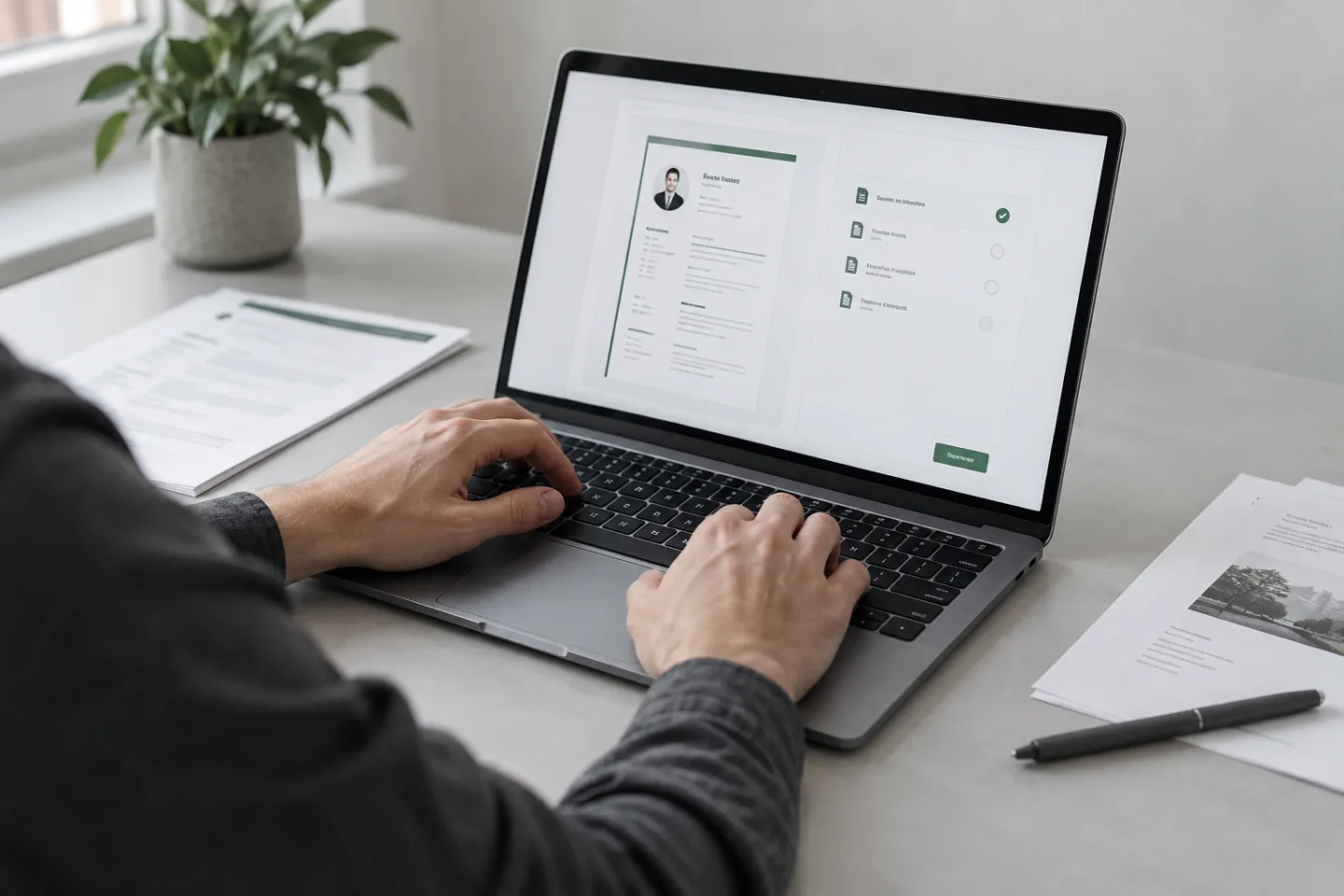
파일 결정
요구 사항이 결정합니다. 그렇지 않으면 완성된 파일을 확인하세요.
입지 조건파일마지막 점검
PDF가 필요함PDF텍스트 선택 가능, 문장 구분 정정됨.
편집 가능한 파일이 필요합니다.DOCX다른 기기에서 레이아웃을 엽니다.
사양 없음보통 PDF업로드 후 포털 필드를 일치시키세요.
01파일 형식
PDF가 의미가 있을 때
PDF는 일반적으로 다양한 기기에서 글꼴, 간격, 페이지 브레이크를 안정적으로 유지합니다. 이는 완성된 문서가 확인한 대로 정확하게 읽을 수 있어야 할 때 도움이 됩니다. 텍스트가 선택 가능하고 링크가 작동하는지 확인하십시오. 이력서의 순수한 이미지는 비현실적일 수 있습니다.
Firstname_Lastname_Resume.pdf와 같은 명확한 이름을 사용하세요. 편집 프로그램의 미리보기뿐만 아니라 내보낸 후 파일을 엽니다.
02파일 형식
Word 파일이 요청될 때
일부 회사나 채용 기관에서는 편집 가능한 문서를 요구합니다. 그런 다음 DOCX 형식의 파일이 적합합니다. 보내기 전에 글꼴, 표, 브레이크가 다른 기기에서 안정적으로 유지되는지 확인하세요. 파일을 열 때 이동할 수 있는 특이한 레이아웃 트릭을 사용하지 마십시오.
포털이 특정 파일 유형을 허용하는 경우 그 유형을 고수하십시오. 한 개의 파일만 필요한 경우 추가 형식을 업로드하지 마십시오.
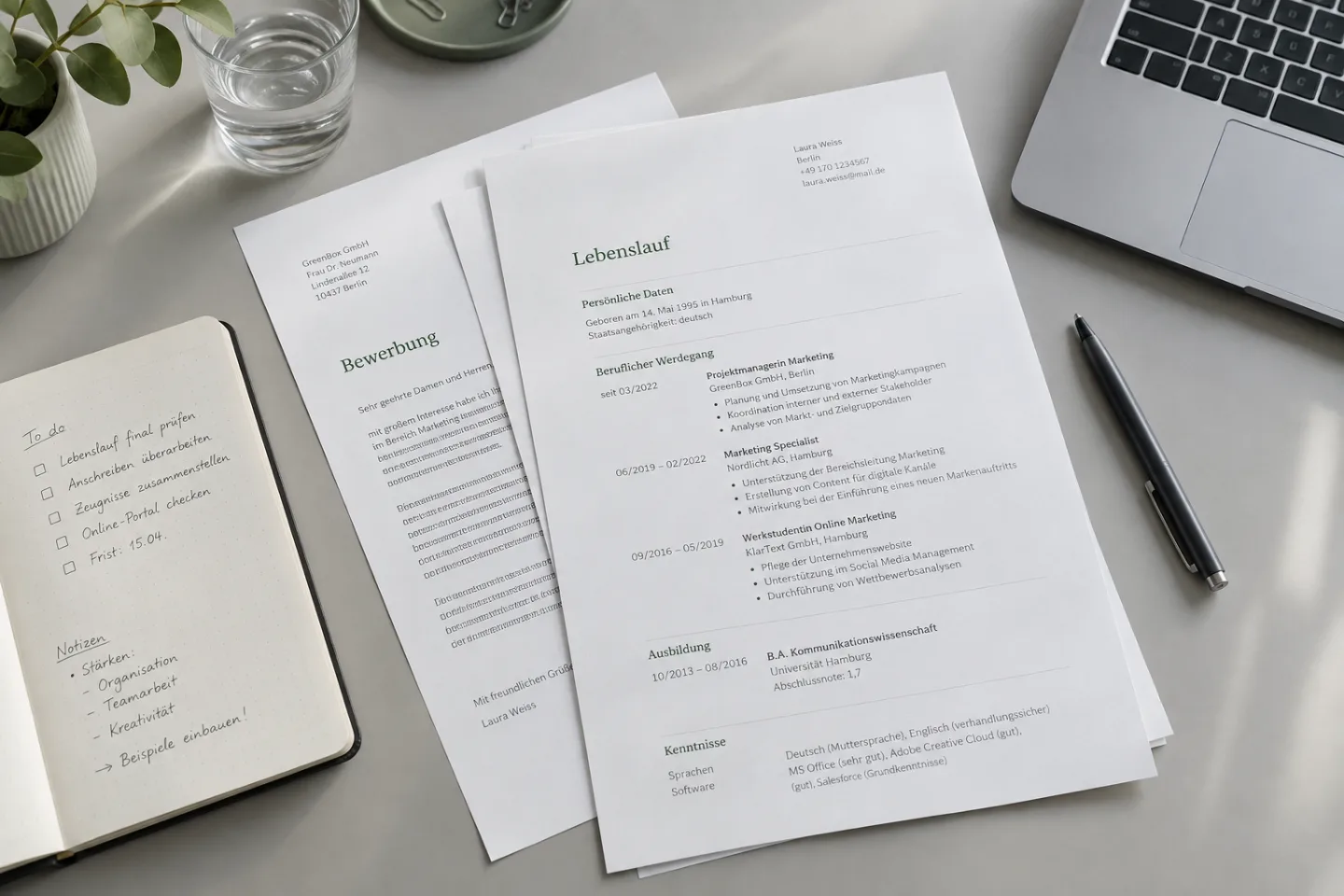
03파일 형식
지원 포털 및 자동 처리
포털은 업로드된 파일에서 콘텐츠를 가져올 수 있습니다. 그런 다음 전송된 모든 필드(직위, 날짜, 고용주 및 연락처 세부 정보)를 확인합니다. 파일 형식이나 템플릿은 모든 시스템에서 완벽한 처리를 보장하지 않습니다. 양식과 업로드된 문서의 항목이 최종적으로 일치해야 합니다.
04파일 형식
업로드하기 전에 두 분의 테스트
- 편집기 밖에서 파일을 열기.
- 첫 번째와 마지막 페이지, 브레이크 및 특수 문자를 확인하세요.
- 테스트로 텍스트를 선택하고 복사합니다.
- 링크와 파일 이름을 확인하세요.
- 업로드한 후 미리보기 또는 전송된 필드를 확인하세요.
계속 작성하기
경험을 명확한 구조로 정리하세요
가장 최근 경력부터 시작해 직무, 기간, 구체적인 기여 두 가지를 적으세요. 그런 다음 알맞은 레이아웃을 고르세요.