
Du kan lage CV på mobilen fra start til slutt. Begynn med en enkel oversikt over stillinger, datoer, utdanning og dokumentasjon. Bygg en tydelig struktur, tilpass profil og erfaring til stillingen, og eksporter deretter en PDF fil. Åpne akkurat denne filen, kontroller hver side, test lenker og sjekk filnavnet. Mobilen passer godt til å samle fakta, skrive og gjøre målrettede endringer. En ekstra kontroll på større skjerm eller papir er nyttig når utformingen er komplisert eller søknaden er særlig viktig.
Når det fungerer godt å lage CV på mobilen
En mobil er ikke automatisk et dårligere sted å skrive CV. Den er praktisk når du skal kontrollere en dato, notere et resultat mens du husker det, forbedre et punkt på toget eller tilpasse en versjon uten å sitte ved et skrivebord. Risikoen oppstår når du prøver å lete etter fakta, formulere, utforme og korrekturlese i samme lille visning. En pålitelig mobil arbeidsflyt gir hver oppgave sin egen fase.
Arbeidet går lettere når stillingsannonsen er lagret, dokumentasjonen er tilgjengelig og du vet hvor den ferdige filen skal ligge. Det blir mer krevende når du hopper mellom skjermbilder, meldinger og flere nesten like dokumenter. Bestem derfor ett mål for hver arbeidsøkt. Tretti rolige minutter med en bestemt oppgave er mer verdifullt enn mange små endringer i innledningen.
Et godt utgangspunkt på mobilen
- Hele stillingsannonsen er lagret og lesbar.
- Tidligere CV, attester og datoer er tilgjengelige.
- Du har en rolig periode uten stadige avbrudd.
- Telefonen er sikret, ladet og koblet til nettet.
- Du vet hvor den eksporterte PDF filen skal lagres.
Mobilen er som regel tilstrekkelig til en rettelse eller en tilpasset kopi. En helt ny CV krever mer forberedelse, men ikke nødvendigvis en datamaskin. Planlegg en ekstra kontroll dersom du bruker kolonner, tabeller eller en portal med strenge krav.
Lag CV på mobilen ved å samle fakta først
Ikke begynn med en mal. Åpne et enkelt notat og skriv ned kontaktopplysninger, arbeidserfaring, utdanning, kurs, ferdigheter og relevante prosjekter. For hver stilling registrerer du arbeidsgiver, sted, tittel og måned og år for start og slutt. Kontroller datoene mot kontrakter, attester eller en pålitelig kalender. En pen formulering kan ikke rette en feil tidslinje.
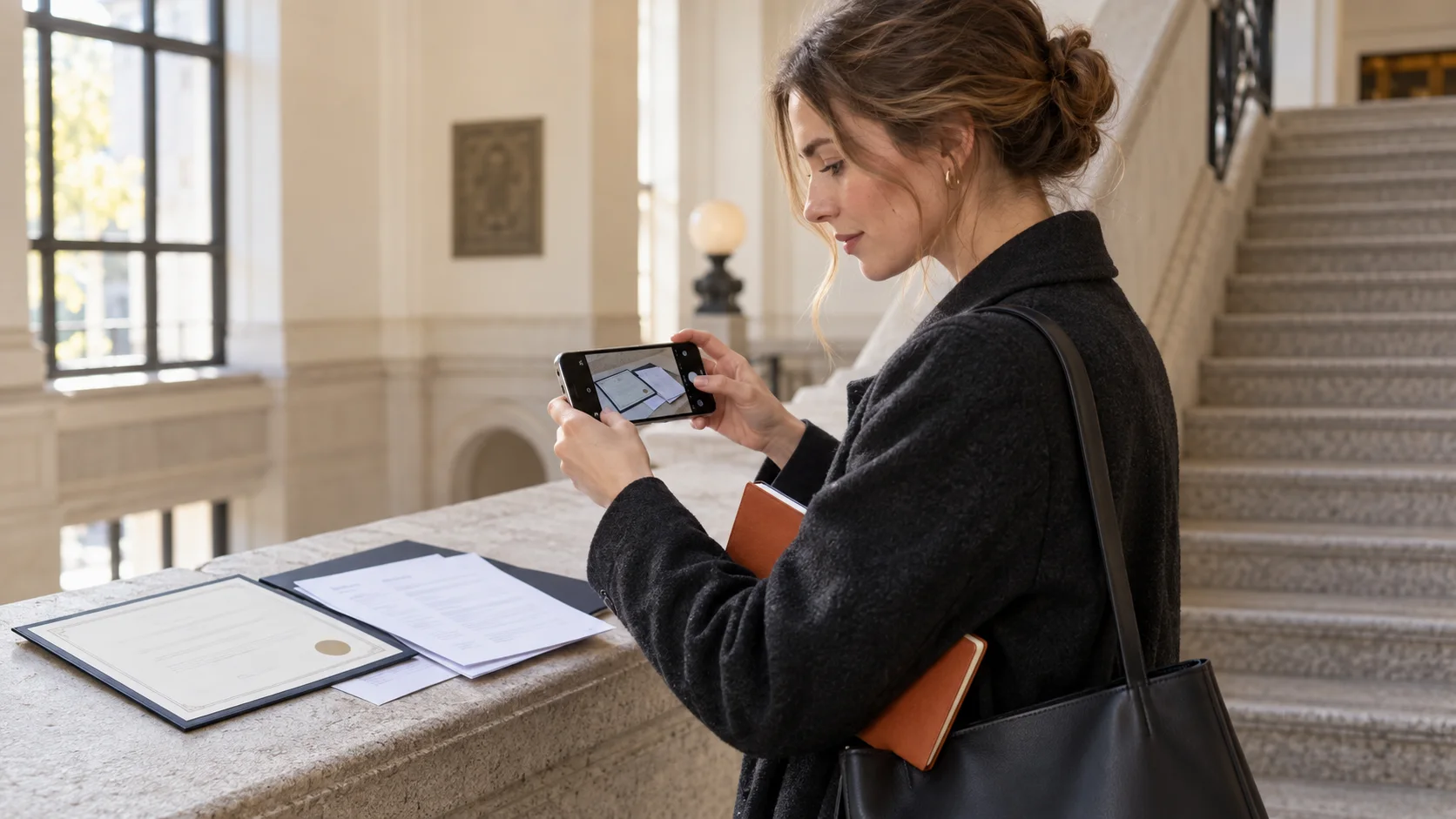
Fotografer papirdokumenter bare som arbeidsgrunnlag. Pass på at datoer og stillingstitler er synlige, og ikke la sensitive bilder ligge i et delt fotoalbum. Hvis mobilen henter tekst fra et bilde, må du kontrollere alle navn og tall. Tekstgjenkjenning kan gjøre en korrekt måned om til en overbevisende feil.
Sammenlign deretter stillingsannonsen med faktalisten. Velg opptil fem krav som ser ut til å være viktige i vurderingen. Finn et ærlig eksempel fra arbeid, utdanning eller prosjekter til hvert krav. NAV anbefaler at CV og søknad tilpasses jobben du søker. Dette prinsippet er viktigere enn hvilken enhet du bruker.
Kontroller hvilke dokumenter arbeidsgiveren faktisk ber om. Oversikten vår over søknadsdokumenter skiller mellom CV, søknadstekst og vedlegg. Dermed reduserer du faren for å laste opp et arbeidsbilde eller feil fil fordi den ligger øverst blant nylig brukte filer.
Bygg en struktur som fungerer på en hel side
Bestem rekkefølgen før du arbeider med utformingen. En praktisk struktur for mange stillinger er kontaktopplysninger, en kort profil, arbeidserfaring, utdanning og relevante ferdigheter. Sett nyere erfaring først. Prosjekter, frivillig arbeid og publikasjoner får plass når de hjelper arbeidsgiveren med å forstå hvorfor du passer til akkurat denne rollen.
På en liten skjerm virker alle avsnitt lengre. Bruk dette til å fjerne vage formuleringer, men ikke reduser skriftstørrelsen i den ferdige filen for å presse inn mer. Hold profilen konsentrert, og la hvert punkt uttrykke én nyttig idé. Lesbarhet er viktigere enn et vilkårlig sidetall.
Ansvarlig for ulike oppgaver innen markedsføring og støttet teamet i mange prosjekter.
Koordinerte publiseringsplanen for tre produktområder og utarbeidet månedlige kampanjeresultater for salg og markedsføring.
Den andre versjonen viser handling, omfang og mottaker uten å finne på et resultat. Still de samme spørsmålene til hver viktig erfaring: Hva gjorde du, i hvilken sammenheng, for hvem og med hvilket resultat du kan forklare? Veiledningen om å lage en CV viser hvordan delene bør støtte hverandre.
Tilpass mobilversjonen til stillingen
Behold én fullstendig grunnversjon, og lag en egen kopi for stillingen. Ikke slett nyttig erfaring fra det eneste dokumentet ditt. Gi kopien et forståelig navn, og endre deretter profil, rekkefølge og utvalgte punkter. Versjonskontroll blir enkelt når hver fil har ett tydelig formål.
Les annonsen som en rekke beslutninger, ikke bare som en liste med nøkkelord. Hvilket ansvar får mest plass? Hvilket samarbeid nevnes flere ganger? Hva er et krav, og hva er bare ønskelig? Flytt de sterkeste relevante bevisene opp. Bruk et uttrykk fra annonsen bare når det beskriver erfaringen din riktig og passer naturlig i setningen.
Besvarte henvendelser fra kunder og koordinerte med interne team.
Prioriterte henvendelser fra eksisterende kunder, avklarte løsninger med produktteamet og dokumenterte tydelige neste steg.
Tilpasningen skaper ikke en annen karriere. Den gjør den relevante delen lettere å finne. Kontroller at profil, erfaring og ferdigheter peker mot samme mål. Metoden i artikkelen om å tilpasse CV til stillingsannonsen fungerer også på mobilen uten at du kopierer hele setninger.

Bruk CVura som arbeidssted for mobilversjonen
Et verktøy er nyttig når det reduserer unødvendig bytting mellom notater, filer og utkast. Hold grunnopplysningene samlet, bygg en versjon for stillingen og behold annonsen som en egen kilde. Målet er ikke mest mulig automatisering, men et dokument du forstår og kan finne igjen når du får invitasjon til intervju.
Hvis du vil videreutvikle mobilversjonen i CVura, kan du kontrollere tilgjengelighet og aktuelle funksjoner på den offisielle siden. Les alle forslag med din egen stemme, erstatt generelle påstander med faktiske eksempler, og sjekk alle datoer. En app kan fjerne gjentatte arbeidssteg, men kan ikke avgjøre hvilken prestasjon som er sann og relevant.
Unngå flere konkurrerende sluttversjoner. Bestem hvilken fil som kan redigeres, og hvilken PDF fil som faktisk ble sendt. Bruk et filnavn som viser navn, dokument og målrolle, for eksempel «Nora Berg CV prosjektkoordinator.pdf». Navn som ny, ferdig og endelig versjon to blir raskt uklare når neste søknad begynner.
Lagre personlige dokumenter bare i tjenester der du forstår hvem som har tilgang. Beskytt mobilen med en sikker lås, og hold system og app oppdatert. Ikke del en offentlig redigerbar lenke når en kontrollert PDF fil er tilstrekkelig.
Vurder utformingen på en liten skjerm
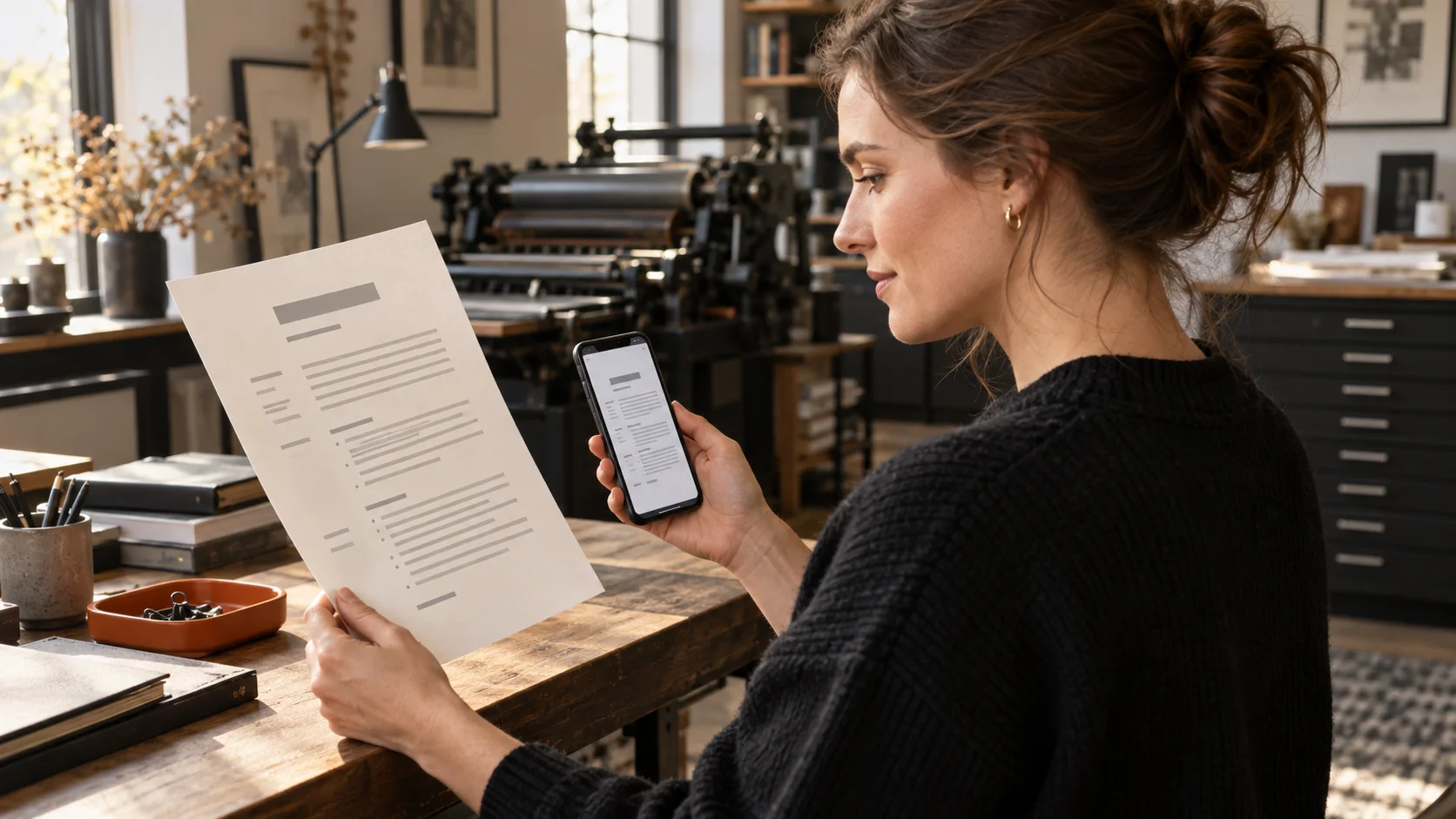
Redigeringsvisningen viser ikke alltid hvordan en hel side virker. Åpne forhåndsvisningen ofte, og kontroller marger, linjeskift, mellomrom og sideslutt. Navnet kan være tydelig uten å ta halve første side. Overskrifter skal lede leseren uten å gjøre hver stilling visuelt ubetydelig.
Bruk få skriftstørrelser og en lettlest skrift. Farge kan støtte orienteringen, men viktig informasjon må kunne forstås uten farge. Kontroller kontrasten i vanlig lys. Dato, arbeidsgiver eller kontaktopplysning må ikke forsvinne fordi en lys gråtone så elegant ut på én skjerm.
Smale kolonner og tabeller er vanskelige å vurdere på mobil. De kan gi rare linjeskift eller endre seg under eksport. En tydelig enkeltspalte er ofte mer robust. Hvis du velger to spalter, må du se hele siden og deretter forstørre de trangeste områdene. Sammenligningen vår av CV som PDF eller Word forklarer hvorfor den eksporterte filen er det egentlige søknadsdokumentet.
Et bilde er ikke forventet i alle markeder og stillinger. Hvis lokal praksis og ditt eget valg tilsier et bilde, bruker du et aktuelt og profesjonelt portrett. Kontroller beskjæringen etter eksport. Bildet skal ikke fortrenge erfaring som hjelper arbeidsgiveren å vurdere deg.

Kontroller PDF filen før du sender
Eksporter CV dokumentet og lukk redigeringen. Åpne akkurat den lagrede PDF filen fra målmappen. Se gjennom hver side og let etter avkuttet tekst, forskjøvede punkter, tomme sider og uventede mellomrom. Zoom ut for å vurdere balansen, og zoom inn for å finne skrivefeil og uklare elementer.
Åpne alle lenker som skal virke, og kontroller telefonnummer og e postadresse. Søk etter etternavnet i filen for å se om teksten kan markeres. Det garanterer ikke hvordan alle systemer leser dokumentet, men kan avsløre at en side ved en feil ble eksportert som ett bilde. Send en testmelding til deg selv og åpne vedlegget fra meldingen.
Siste kontroll på mobilen
- Navn, telefonnummer og e postadresse er korrekte.
- Datoene stemmer med dokumentasjonen.
- Den sterkeste relevante erfaringen kommer tidlig.
- Ingen tekst går utenfor sidemargen.
- Lenker, filnavn og format er riktige.
- Du har åpnet den nøyaktige PDF filen som skal sendes.
Bruk om mulig en annen skjerm eller en utskrift til den siste gjennomgangen. Det betyr ikke at mobilen er uegnet. En annen størrelse avdekker bare andre problemer. Be gjerne en person du stoler på om å kontrollere forståelighet, datoer og tydelige brudd, uten å skrive dokumentet om i sin egen stil.
Send riktig fil og behold oversikten
Last opp filen først etter at du har kontrollert bedrift, stilling og språk. Mange portaler viser en liste over vedlegg. Åpne forhåndsvisningen når det er mulig. En vellykket opplasting viser at en fil kom frem, ikke at det var riktig fil.
Hold følgeteksten kort. Oppgi stilling og eventuelt referansenummer. Kontroller mottaker, emne og vedlegg før innsending. Datoer og stillingstitler i et nettbasert skjema må samsvare med CV dokumentet. Forskjeller oppstår ofte fordi skjema og fil ble oppdatert på ulike tidspunkter.
Etter innsending lagrer du stillingsannonsen, sendt PDF fil, dato og kontaktperson samlet. Da vet du nøyaktig hva arbeidsgiveren har sett når du forbereder et intervju. Veiledningen om å organisere jobbsøknader viser et enkelt system for versjoner og neste steg.
En CV laget på mobilen er ikke automatisk enklere eller svakere enn en CV laget på datamaskin. Den vurderes etter de samme kriteriene: korrekte fakta, relevant utvalg, klart språk, lesbar utforming og en kontrollert sluttfil. Når du skiller disse beslutningene, blir mobilen et pålitelig verktøy og ikke en kilde til unødvendig hastverk.
Vanlige spørsmål
Kan jeg lage en fullstendig CV bare på mobilen?
Ja. Samle fakta først, bruk en tydelig struktur og kontroller den eksporterte PDF filen grundig. Bruk gjerne en større skjerm når utformingen er komplisert.
Hvilken fil bør jeg sende fra mobilen?
Send normalt den kontrollerte PDF filen hvis annonsen ikke ber om et annet format. Åpne akkurat denne filen etter eksport og sjekk sider, lenker og filnavn.
Er en CV app bedre enn et tekstprogram?
Det avhenger av arbeidsflyten. En egen app kan forenkle struktur og versjoner, men korrekte opplysninger, relevante eksempler og din egen sluttkontroll er viktigst.
Hvordan unngår jeg å sende feil versjon?
Behold én grunnversjon, lag en tydelig navngitt kopi for hver stilling og registrer hvilken PDF fil du sendte. Unngå flere filer med nesten like navn.
Må jeg skrive ut CV dokumentet?
Nei. Utskrift er valgfritt, men kan vise tette områder, svake mellomrom og ubalanse som er mindre synlig på en liten skjerm.